> ## Documentation Index
> Fetch the complete documentation index at: https://docs.folta.co.jp/llms.txt
> Use this file to discover all available pages before exploring further.
# LANSCOPE Endpoint Manager オンプレミス版で導入する
> LANSCOPEオンプレミス版でLocalSystem・同一フォルダ配置を確認し、BAT経由でFoltaを検証する手順です。
LANSCOPE Endpoint Manager オンプレミス版からFoltaをWindows端末へ配布し、導入結果を確認する手順です。
## まず結論
暫定設計は、`setup-mdm.ps1` とBATラッパーを1つの配布物として登録し、現行画面で**LocalSystem相当**の実行を確認できた場合にBATを起動する方式です。
BATはPowerShellの起動方法と64bitホストを明示できます。ただし、LANSCOPEがBATの終了コードを取得・判定するか、BATとPS1を同じフォルダへ配置するかは現行公開情報で確定できません。
> \*\*対象はオンプレミス版です。\*\*LANSCOPE Endpoint Manager クラウド版は、PS1/BAT、複数ファイルの配置、実行アカウント、終了コードの仕様がオンプレミス版と異なり、公開情報だけでは確定できません。本ページの手順をクラウド版へ流用しないでください。
> \*\*検証状況:実機検証待ち。\*\*公開一次情報で確認できたのは、現行Ver.9.4.8.0、Windows 10 / 11、ファイル/アプリの配布・実行、実行パラメーター、複数ファイルを組み合わせた配布物、スケジュール、BITS/中継配布です。LocalSystem、BATの実行方法、同一フォルダ展開、64bit PowerShell、終了コード、標準出力/標準エラー、再試行は現行公開情報では確認できません。契約者向けLANSCOPE PORTALまたは1台実機で確認するまで、検証済み手順として扱わないでください。
## 仕組みを30秒で理解する
```text theme={null}
LANSCOPE Endpoint Manager
↓ BATとPS1を同じ場所へ配布
install-folta-lanscope.bat
↓ LocalSystem・64bit PowerShellを明示
setup-mdm.ps1
↓
端末登録・Chrome / Edgeポリシー・Managed Storage設定
```
LANSCOPEはファイル配布とBAT起動を担当します。Foltaの実際の導入処理は `setup-mdm.ps1` が行います。
## 事前準備
* Folta管理者権限
* LANSCOPE Endpoint Manager オンプレミス版の管理者権限
* 対象は現行サポート版Ver.9.4.8.0を基準とし、利用中バージョンを記録する
* Windows 10 / 11のテスト端末 1台
* Google ChromeまたはMicrosoft Edge
* ファイル配布・実行機能を利用できること
* 対象端末からFolta APIと拡張機能更新先へ、LocalSystemでHTTPS接続できること
* Folta管理画面の[セットアップ]から取得した最新のWindows用セットアップキット
登録トークンの有効期限は発行から90日です。期限内に未登録端末が残る場合は、新しいセットアップキットを取得してください。
## 1. セットアップキットを準備する
Folta管理画面の左サイドメニューで、[端末]から[セットアップ]を開きます。
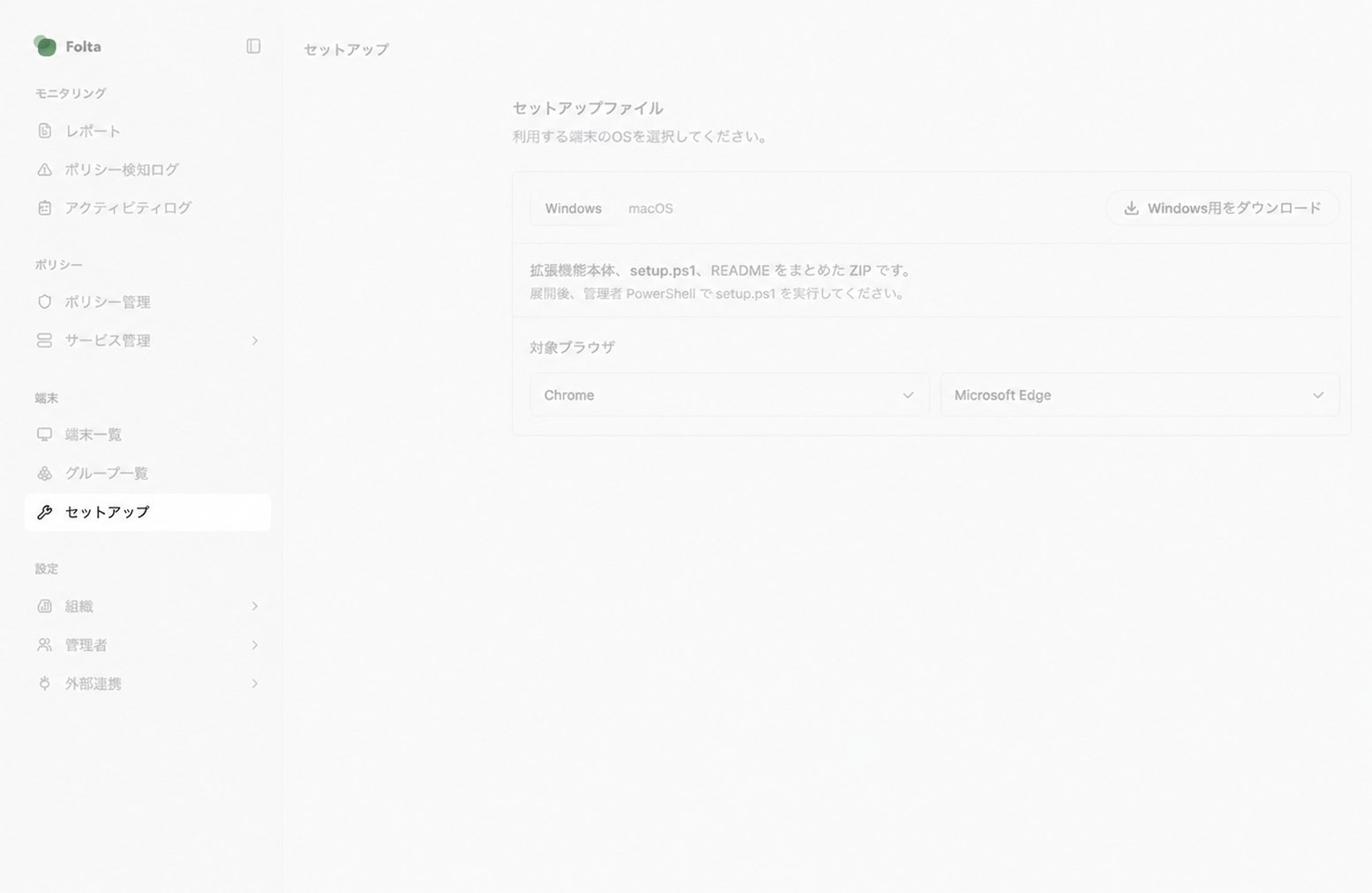 「Windows」を選ぶと、Windows用セットアップキットのダウンロードボタンが表示されます。
![Folta管理画面のセットアップ画面で、Windowsタブと[Windows用をダウンロード]ボタンが表示されています。](https://mintcdn.com/folta/rSS0uvnLXHE2zFHF/images/admin/setup-windows-mdm-download-spotlight-v1.png?fit=max&auto=format&n=rSS0uvnLXHE2zFHF&q=85&s=fca3d910dc34819e75c824ba86a19930) ダウンロードには編集権限が必要です。ブラウザの配布設定が完了していない場合は、ダウンロードボタンが無効になります。
1. [Windows用をダウンロード]を押します。
2. ZIPを管理者PCで展開します。
3. `setup-mdm.ps1` があることを確認します。
4. 同じフォルダに `install-folta-lanscope.bat` を作成します。
BATへ次の内容を保存します。
```bat theme={null}
@echo off
setlocal
set "PS=%SystemRoot%\System32\WindowsPowerShell\v1.0\powershell.exe"
if exist "%SystemRoot%\Sysnative\WindowsPowerShell\v1.0\powershell.exe" (
set "PS=%SystemRoot%\Sysnative\WindowsPowerShell\v1.0\powershell.exe"
)
"%PS%" -NoLogo -NoProfile -NonInteractive -ExecutionPolicy Bypass ^
-File "%~dp0setup-mdm.ps1"
exit /b %ERRORLEVEL%
```
このBATで行っていること:
* PowerShellを明示的に起動する
* 32bitのLANSCOPEエージェントからも64bit PowerShellを選ぶ
* `%~dp0` でBATと同じ場所の `setup-mdm.ps1` を指定する
* PowerShellの終了コードをLANSCOPEへ返す
`setup.ps1` は手動導入用のため使用しません。`extension` フォルダも配布不要です。
## 2. LANSCOPEへ配布物を登録する
LANSCOPEのファイル配布機能で、次の2ファイルを1つの配布物として登録します。
```text theme={null}
install-folta-lanscope.bat
setup-mdm.ps1
```
現行公開情報では、複数ファイルを組み合わせた配布物を作成できることまでは確認済みです。端末上で同一フォルダへ配置されることは保証されていないため、契約者向け管理マニュアルと最初の1台で確認します。
設定の要点:
| 設定 | 値 |
| ------- | ---------------------------- |
| 実行対象 | `install-folta-lanscope.bat` |
| 引数 | なし |
| 実行アカウント | **LocalSystem** |
| 配置 | BATとPS1を同じフォルダへ展開 |
| 対象 | テスト端末1台 |
| 再試行 | 無条件の自動再試行を避ける |
画面上の項目名が違っていても、次の状態になれば構いません。
1. BATとPS1が端末上の同じフォルダへ配置される
2. BATがLocalSystemで起動される
3. BATの終了結果をLANSCOPEで確認できる
現行画面でLocalSystemを選べない、同一フォルダ配置を確認できない、またはBATを実行対象にできない場合は、管理者ユーザーで代用せず、契約者向けマニュアルまたはLANSCOPEサポートへ確認してください。
## 3. 対象とスケジュールを割り当てる
1. 配布対象にテスト端末1台だけを指定します。
2. 配布・実行スケジュールを設定します。
3. 配布物を割り当てます。
4. 配布後にBATを実行する設定を有効にします。
検証後は次の順で段階展開します。
```text theme={null}
テスト端末1台
→ 情報システム部門の小グループ
→ 部署単位
→ 全社
```
BITS、直接配布、MR中継配布のどれを使う場合でも、Foltaの成功判定は同じです。
## 4. 端末上で事前テストする
LANSCOPEへ登録する前に、管理者として開いたコマンドプロンプトからBATを確認できます。
```bat theme={null}
cd /d C:\Folta-LANSCOPE
dir setup-mdm.ps1 install-folta-lanscope.bat
install-folta-lanscope.bat
echo ExitCode=%ERRORLEVEL%
```
終了コード `0` は、管理者ユーザーでBATを実行した結果です。BATの構文と終了コード引き継ぎは確認できますが、LANSCOPEの実行アカウントや作業フォルダは再現しません。この操作は実際にFoltaへ端末を登録するため、未登録のテスト端末だけで使用してください。
管理者ユーザーでの事前テストとLANSCOPEのLocalSystem実行では、通信・権限・プロキシが異なる場合があります。最終確認は必ずLANSCOPEから行います。
## 5. 配布・実行結果を確認する
公開情報で確認できるのは、少なくとも配布/ダウンロードの完了・失敗までです。LANSCOPEの配布・実行管理画面で、次を確認します。
* 対象端末へ2ファイルが配布された
* BATが実行された
* 完了または成功として表示された
* 取得できる場合、終了コードが `0`
* 取得できる場合、標準出力・標準エラーに失敗がない
BATの終了コード、標準出力/標準エラー、および「配布済み」と「実行成功」の区別は、現行コンソールと最初の1台で記録してください。公開情報だけで「完了」がBATの成功まで表すとは判断しません。
## 6. 正常導入を確認する
LANSCOPEの完了表示だけではFoltaの導入成功とは判断しません。
### ① LANSCOPE
* ファイル配布が完了している
* BAT実行が完了している
* 取得できる場合、終了コードが `0`
### ② Windows・ブラウザ
ChromeまたはEdgeを完全終了して再起動します。
* `chrome://policy` または `edge://policy` でポリシーを再読み込みする
* `ExtensionInstallForcelist` にFoltaが含まれる
* `chrome://extensions` または `edge://extensions` でFoltaがポリシー管理されている
* 利用者が拡張機能を削除できない
管理者コマンドプロンプトから確認する場合:
```bat theme={null}
reg query "HKLM\SOFTWARE\Policies\Google\Chrome\ExtensionInstallForcelist"
reg query "HKLM\SOFTWARE\Policies\Microsoft\Edge\ExtensionInstallForcelist"
```
### ③ Folta管理画面
* 端末一覧に対象端末が表示される
* ホスト名と想定ユーザーを確認できる
* テスト用ポリシーで検知・警告・ブロックが動作する
* 管理画面へログが届く
## 実機確認項目
* [ ] LANSCOPEのバージョン・エディションを記録した
* [ ] 実行アカウントとしてLocalSystemを選べた
* [ ] BATとPS1が同じフォルダへ展開された
* [ ] 64bit PowerShellで動作した
* [ ] BATの終了コードが管理画面へ反映された
* [ ] 標準出力・標準エラーを確認できた
* [ ] 失敗時の自動再試行条件を確認した
* [ ] 配布済みと実行成功を区別できた
この記録を取得したバージョンだけを「検証済み」として扱います。
## パイロットの停止・復旧
LocalSystem、同一フォルダ配置、終了結果のいずれかを確認できない場合、またはブラウザ/Foltaの確認に1台でも失敗した場合は、次の配布スケジュールを停止して対象を広げません。
LANSCOPE上の配布対象解除は、既に書き込まれたChrome / Edgeのレジストリポリシー、拡張機能、Folta端末登録を元に戻す操作ではありません。現行キットには公式アンインストーラーがないため、対象端末を記録し、必要な登録だけをFolta管理画面でrevokeし、OS上の撤去方法は別途検証してください。
## トラブルシューティング
### BATは実行されたがPS1が見つからない
* 2ファイルが1つの配布物に含まれているか確認する
* 端末上で同じフォルダへ展開されたか確認する
* BATの `-File "%~dp0setup-mdm.ps1"` を変更していないか確認する
### LocalSystemではFolta APIへ接続できない
ユーザー単位のプロキシや認証プロキシが原因になる場合があります。LocalSystemからFolta APIと拡張機能更新先へ通信できるようにします。
### 401で失敗する
登録トークンの期限切れです。Folta管理画面から新しいセットアップキットを取得します。
### 409で失敗する
同じ端末がFoltaへ登録済みです。409を成功扱いせず、Folta管理画面で対象端末を確認し、必要な場合だけrevokeしてから再配布します。
### LANSCOPEは成功だが拡張機能が出ない
* Chrome / Edgeを完全終了して再起動する
* `chrome://policy` または `edge://policy` を確認する
* LocalSystemと64bit PowerShellで実行されたか確認する
* 拡張機能更新先への通信を確認する
### 再試行が毎回409になる
初回実行で端末登録だけ成功し、その後のレジストリ設定で失敗した可能性があります。Folta管理画面で端末をrevokeし、失敗原因を解消してから再配布します。
## やってはいけないこと
* クラウド版へこの手順をそのまま流用する
* `setup.ps1` を配布する
* PowerShellコマンドをBATへそのまま並べる
* 管理者ユーザーとLocalSystemを同じだと考える
* BATとPS1を別々の場所へ配布する
* 無条件の自動再試行を有効にする
* LANSCOPEの「配布完了」だけで全社展開へ進む
* 登録トークンやManaged Storageの認証情報を共有する
## 全社展開前チェック
* [ ] 現行画面でLocalSystemを選べることを確認した
* [ ] 1台でBAT・PS1・終了コードを確認した
* [ ] LANSCOPEの配布・実行結果を保存した
* [ ] Chrome / Edgeのポリシーを確認した
* [ ] Folta管理画面で端末登録とログを確認した
* [ ] 401 / 409 / 部分失敗の復旧手順を理解した
* [ ] 段階展開の対象と実施時間を決めた
* [ ] 停止判断と、現行キットに公式アンインストーラーがないことを担当者が理解した
## LANSCOPEクラウド版を利用している場合
クラウド版では、Windowsへのアプリ・ファイル配信と管理者権限実行は確認できますが、次が未確定です。
* PS1またはBATの直接実行
* 複数ファイルを同じフォルダへ配置する方法
* 管理者権限実行のWindowsユーザーID
* 64bit PowerShell
* 引数と作業フォルダ
* 終了コードと標準出力の取得
* 失敗時の再試行
これらを契約者向けマニュアルまたは実機で確認するまで、オンプレミス版の手順を使用しないでください。
## 公式情報
* [LANSCOPE Endpoint Manager オンプレミス版 ファイル配布](https://www.lanscope.jp/endpoint-manager/on-premises/product/asset/file.html)
* [Ver.9.4.5配布機能の公式解説](https://www.lanscope.jp/blogs/it_asset_management_emonpre_blog/20240209_18079/)
* [現行バージョンのサポートポリシー](https://www.lanscope.jp/endpoint-manager/on-premises/support/user/policy.html)
* [LANSCOPE Endpoint Manager オンプレミス版 機能制限](https://www.lanscope.jp/endpoint-manager/on-premises/product/system/func_asset.html)
* [実行アカウント3種類を説明した公式過去記事](https://www.lanscope.jp/blogs/it_asset_management_emonpre_blog/20161114_3959/)
ダウンロードには編集権限が必要です。ブラウザの配布設定が完了していない場合は、ダウンロードボタンが無効になります。
1. [Windows用をダウンロード]を押します。
2. ZIPを管理者PCで展開します。
3. `setup-mdm.ps1` があることを確認します。
4. 同じフォルダに `install-folta-lanscope.bat` を作成します。
BATへ次の内容を保存します。
```bat theme={null}
@echo off
setlocal
set "PS=%SystemRoot%\System32\WindowsPowerShell\v1.0\powershell.exe"
if exist "%SystemRoot%\Sysnative\WindowsPowerShell\v1.0\powershell.exe" (
set "PS=%SystemRoot%\Sysnative\WindowsPowerShell\v1.0\powershell.exe"
)
"%PS%" -NoLogo -NoProfile -NonInteractive -ExecutionPolicy Bypass ^
-File "%~dp0setup-mdm.ps1"
exit /b %ERRORLEVEL%
```
このBATで行っていること:
* PowerShellを明示的に起動する
* 32bitのLANSCOPEエージェントからも64bit PowerShellを選ぶ
* `%~dp0` でBATと同じ場所の `setup-mdm.ps1` を指定する
* PowerShellの終了コードをLANSCOPEへ返す
`setup.ps1` は手動導入用のため使用しません。`extension` フォルダも配布不要です。
## 2. LANSCOPEへ配布物を登録する
LANSCOPEのファイル配布機能で、次の2ファイルを1つの配布物として登録します。
```text theme={null}
install-folta-lanscope.bat
setup-mdm.ps1
```
現行公開情報では、複数ファイルを組み合わせた配布物を作成できることまでは確認済みです。端末上で同一フォルダへ配置されることは保証されていないため、契約者向け管理マニュアルと最初の1台で確認します。
設定の要点:
| 設定 | 値 |
| ------- | ---------------------------- |
| 実行対象 | `install-folta-lanscope.bat` |
| 引数 | なし |
| 実行アカウント | **LocalSystem** |
| 配置 | BATとPS1を同じフォルダへ展開 |
| 対象 | テスト端末1台 |
| 再試行 | 無条件の自動再試行を避ける |
画面上の項目名が違っていても、次の状態になれば構いません。
1. BATとPS1が端末上の同じフォルダへ配置される
2. BATがLocalSystemで起動される
3. BATの終了結果をLANSCOPEで確認できる
現行画面でLocalSystemを選べない、同一フォルダ配置を確認できない、またはBATを実行対象にできない場合は、管理者ユーザーで代用せず、契約者向けマニュアルまたはLANSCOPEサポートへ確認してください。
## 3. 対象とスケジュールを割り当てる
1. 配布対象にテスト端末1台だけを指定します。
2. 配布・実行スケジュールを設定します。
3. 配布物を割り当てます。
4. 配布後にBATを実行する設定を有効にします。
検証後は次の順で段階展開します。
```text theme={null}
テスト端末1台
→ 情報システム部門の小グループ
→ 部署単位
→ 全社
```
BITS、直接配布、MR中継配布のどれを使う場合でも、Foltaの成功判定は同じです。
## 4. 端末上で事前テストする
LANSCOPEへ登録する前に、管理者として開いたコマンドプロンプトからBATを確認できます。
```bat theme={null}
cd /d C:\Folta-LANSCOPE
dir setup-mdm.ps1 install-folta-lanscope.bat
install-folta-lanscope.bat
echo ExitCode=%ERRORLEVEL%
```
終了コード `0` は、管理者ユーザーでBATを実行した結果です。BATの構文と終了コード引き継ぎは確認できますが、LANSCOPEの実行アカウントや作業フォルダは再現しません。この操作は実際にFoltaへ端末を登録するため、未登録のテスト端末だけで使用してください。
管理者ユーザーでの事前テストとLANSCOPEのLocalSystem実行では、通信・権限・プロキシが異なる場合があります。最終確認は必ずLANSCOPEから行います。
## 5. 配布・実行結果を確認する
公開情報で確認できるのは、少なくとも配布/ダウンロードの完了・失敗までです。LANSCOPEの配布・実行管理画面で、次を確認します。
* 対象端末へ2ファイルが配布された
* BATが実行された
* 完了または成功として表示された
* 取得できる場合、終了コードが `0`
* 取得できる場合、標準出力・標準エラーに失敗がない
BATの終了コード、標準出力/標準エラー、および「配布済み」と「実行成功」の区別は、現行コンソールと最初の1台で記録してください。公開情報だけで「完了」がBATの成功まで表すとは判断しません。
## 6. 正常導入を確認する
LANSCOPEの完了表示だけではFoltaの導入成功とは判断しません。
### ① LANSCOPE
* ファイル配布が完了している
* BAT実行が完了している
* 取得できる場合、終了コードが `0`
### ② Windows・ブラウザ
ChromeまたはEdgeを完全終了して再起動します。
* `chrome://policy` または `edge://policy` でポリシーを再読み込みする
* `ExtensionInstallForcelist` にFoltaが含まれる
* `chrome://extensions` または `edge://extensions` でFoltaがポリシー管理されている
* 利用者が拡張機能を削除できない
管理者コマンドプロンプトから確認する場合:
```bat theme={null}
reg query "HKLM\SOFTWARE\Policies\Google\Chrome\ExtensionInstallForcelist"
reg query "HKLM\SOFTWARE\Policies\Microsoft\Edge\ExtensionInstallForcelist"
```
### ③ Folta管理画面
* 端末一覧に対象端末が表示される
* ホスト名と想定ユーザーを確認できる
* テスト用ポリシーで検知・警告・ブロックが動作する
* 管理画面へログが届く
## 実機確認項目
* [ ] LANSCOPEのバージョン・エディションを記録した
* [ ] 実行アカウントとしてLocalSystemを選べた
* [ ] BATとPS1が同じフォルダへ展開された
* [ ] 64bit PowerShellで動作した
* [ ] BATの終了コードが管理画面へ反映された
* [ ] 標準出力・標準エラーを確認できた
* [ ] 失敗時の自動再試行条件を確認した
* [ ] 配布済みと実行成功を区別できた
この記録を取得したバージョンだけを「検証済み」として扱います。
## パイロットの停止・復旧
LocalSystem、同一フォルダ配置、終了結果のいずれかを確認できない場合、またはブラウザ/Foltaの確認に1台でも失敗した場合は、次の配布スケジュールを停止して対象を広げません。
LANSCOPE上の配布対象解除は、既に書き込まれたChrome / Edgeのレジストリポリシー、拡張機能、Folta端末登録を元に戻す操作ではありません。現行キットには公式アンインストーラーがないため、対象端末を記録し、必要な登録だけをFolta管理画面でrevokeし、OS上の撤去方法は別途検証してください。
## トラブルシューティング
### BATは実行されたがPS1が見つからない
* 2ファイルが1つの配布物に含まれているか確認する
* 端末上で同じフォルダへ展開されたか確認する
* BATの `-File "%~dp0setup-mdm.ps1"` を変更していないか確認する
### LocalSystemではFolta APIへ接続できない
ユーザー単位のプロキシや認証プロキシが原因になる場合があります。LocalSystemからFolta APIと拡張機能更新先へ通信できるようにします。
### 401で失敗する
登録トークンの期限切れです。Folta管理画面から新しいセットアップキットを取得します。
### 409で失敗する
同じ端末がFoltaへ登録済みです。409を成功扱いせず、Folta管理画面で対象端末を確認し、必要な場合だけrevokeしてから再配布します。
### LANSCOPEは成功だが拡張機能が出ない
* Chrome / Edgeを完全終了して再起動する
* `chrome://policy` または `edge://policy` を確認する
* LocalSystemと64bit PowerShellで実行されたか確認する
* 拡張機能更新先への通信を確認する
### 再試行が毎回409になる
初回実行で端末登録だけ成功し、その後のレジストリ設定で失敗した可能性があります。Folta管理画面で端末をrevokeし、失敗原因を解消してから再配布します。
## やってはいけないこと
* クラウド版へこの手順をそのまま流用する
* `setup.ps1` を配布する
* PowerShellコマンドをBATへそのまま並べる
* 管理者ユーザーとLocalSystemを同じだと考える
* BATとPS1を別々の場所へ配布する
* 無条件の自動再試行を有効にする
* LANSCOPEの「配布完了」だけで全社展開へ進む
* 登録トークンやManaged Storageの認証情報を共有する
## 全社展開前チェック
* [ ] 現行画面でLocalSystemを選べることを確認した
* [ ] 1台でBAT・PS1・終了コードを確認した
* [ ] LANSCOPEの配布・実行結果を保存した
* [ ] Chrome / Edgeのポリシーを確認した
* [ ] Folta管理画面で端末登録とログを確認した
* [ ] 401 / 409 / 部分失敗の復旧手順を理解した
* [ ] 段階展開の対象と実施時間を決めた
* [ ] 停止判断と、現行キットに公式アンインストーラーがないことを担当者が理解した
## LANSCOPEクラウド版を利用している場合
クラウド版では、Windowsへのアプリ・ファイル配信と管理者権限実行は確認できますが、次が未確定です。
* PS1またはBATの直接実行
* 複数ファイルを同じフォルダへ配置する方法
* 管理者権限実行のWindowsユーザーID
* 64bit PowerShell
* 引数と作業フォルダ
* 終了コードと標準出力の取得
* 失敗時の再試行
これらを契約者向けマニュアルまたは実機で確認するまで、オンプレミス版の手順を使用しないでください。
## 公式情報
* [LANSCOPE Endpoint Manager オンプレミス版 ファイル配布](https://www.lanscope.jp/endpoint-manager/on-premises/product/asset/file.html)
* [Ver.9.4.5配布機能の公式解説](https://www.lanscope.jp/blogs/it_asset_management_emonpre_blog/20240209_18079/)
* [現行バージョンのサポートポリシー](https://www.lanscope.jp/endpoint-manager/on-premises/support/user/policy.html)
* [LANSCOPE Endpoint Manager オンプレミス版 機能制限](https://www.lanscope.jp/endpoint-manager/on-premises/product/system/func_asset.html)
* [実行アカウント3種類を説明した公式過去記事](https://www.lanscope.jp/blogs/it_asset_management_emonpre_blog/20161114_3959/)